Синтаксис команды:
Aladdin.EAP.Agent.Terminal <команда> [[<параметр>] [<ключ>] [<аргумент>]] ... [[<параметр>] [<ключ>] [<аргумент>]]Для получения справки из консоли следует ввести следующую команду:
Aladdin.EAP.Agent.Terminal --helpКлюч --help работает на всех уровнях вложенности команд консольного агента (т.е. его можно использовать также после команды или параметра), например
Aladdin.EAP.Agent.Terminal certificates install --helpНиже приведен полный перечень команд, параметров и ключей консольного агента.
Команда a2fa
Настройка подключения к серверу Aladdin 2FA
Параметр | Описание |
|---|---|
show | Отображает текущие настройки подключения к серверу Aladdin 2FA и также статус подключения. Пример выдачи:
|
configure | Выполняет настройку подключения к Aladdin 2FA. Ключи: · -u, --url (обязательный) -- адрес сервера Aladdin 2FA; · -v, --validate (опциональный) – проверять сертификат при подключении к Aladdin 2FA (допустимые значения: False, True) Пример команды: Aladdin.EAP.Agent.Terminal a2fa configure -u https://192.150.100.121:9000 -v False |
enable | Включить использование сервиса Aladdin 2FA: Пример команды: Aladdin.EAP.Agent.Terminal a2fa enable |
disable | Отключить использование сервиса Aladdin 2FA: Пример команды: Aladdin.EAP.Agent.Terminal a2fa disable |

Команда accountsystem
Регистрация и обновление ресурсной системы
Параметр | Описание |
|---|---|
list | Отображает список зарегистрированных ресурсных систем. Примеры выдачи:
|
register | Позволяет зарегистрировать новую ресурсную систему. Ключи: · -p, --path (обязательный)– путь (включая имя файла) к файлу конфигурации ресурсной системы
Для регистрации ресурсной системы требуется файл конфигурации с секцией [accountSystem], аналогичный файлу первоначальной конфигурации. Поддерживается регистрация сразу нескольких ресурсных систем. Для этого необходимо добавить дополнительные секции в зависимости от количества ресурсных систем «[accountSystem2]», «[accountSystem3]» и т.д. В конфигурацию также допускается включить дополнительные атрибуты, используя секции [userProperty:<код_атрибута>], аналогичные тем, что используются в файле первоначальной конфигурации (см. «Секции [userProperty]», с. 117). |
update | Позволяет обновить информацию о зарегистрированной ресурсной системы. Ключи: · -p, --path (обязательный)– путь (включая имя файла) к файлу конфигурации ресурсной системы
· --accountsystem (обязательный) – имя ресурсной системы указанное в поле [accountSystem] -> name файла первоначальной конфигурации (см. «Приложение 1. Параметры файла первоначальной конфигурации сервера JMS», «Секция [accountSystem]», с. 114) Для обновление информации о ресурсной системе требуется файл конфигурации с секцией «[accountSystem]», аналогичный файлу первоначальной конфигурации. Поддерживается обновление сразу нескольких ресурсных систем. Для этого необходимо добавить дополнительные секции в зависимости от количества ресурсных систем «[accountSystem2]», «[accountSystem3]» и т.д. По умолчанию сопоставление конфигурации и ресурсной системы, для которой она предназначена, производится по имени (параметр name раздела «[accountSystem]»). При необходимости переименовать ресурсную систему в JMS в секции «[accountSystem]» необходимо в качестве name задать новое название, а в качестве oldName – текущее. |




Команда aeca-adapter
Настройка адаптера УЦ AeCA
 Важно! Команда доступна только после установки адаптера УЦ AeCA, см. раздел «Адаптер УЦ Aladdin Enterprise CA», с. 106
Параметр | Описание |
|---|---|
initialize | Команда выполняет инициализацию адаптера УЦ AeCA. Может применяться, например, после установки адаптера.
Ключи: · --controlApiUrl – URL Web API серверного агента, необходимо передать в случае использование в настройках сервера значения, отличного от значения по умолчанию (http://localhost:8119); · --authApiUrl – URL Web API сервиса аутентификации, необходимо передать в случае использование в настройках сервера значения, отличного от значения по умолчанию (http://localhost:8121); · --eapServiceName – имя сервиса JMS. Значение по умолчанию eap-engine; · --logFile – путь к файлу с логом установки. Значение по умолчанию /var/log/aladdin/aeca-adapter/AeCACertificationAuthorityInitializer.log; · --username – имя пользователя для доступа к Control API сервера JMS; · --password – пароль пользователя для доступа к Control API сервера JMS; · --timeout – таймаут обращений к серверу JMS в формате ЧЧ:ММ:СС при возникновении каких-либо трудностей в процессе инициализации связанных с таймаутами. Значение по умолчанию 30 секунд. Пример команды: Aladdin.EAP.Agent.Terminal aeca-adapter initialize |

Команда applet
Настройка поддерживаемых приложений в ЭК; влияет на число типов профилей инициализации ЭК, отображаемых в Консоли управления JMS
Параметр | Описание |
|---|---|
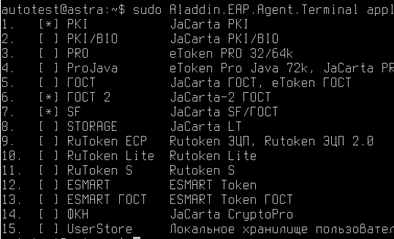
show | Табличное отображение включённых приложений (апплетов), для отображения соответствующих профилей в Консоли управления JMS. Пример выдачи команды на терминале:
Числовой идентификатор приложения (апплета) отображается слева. Звездочкой [*] отображается включенное приложение. |
enable | Включить приложения (апплеты) с указанными числовыми идентификаторами. Ключи: · -i – идентификатор (идентификаторы). Допустимые значения: – перечень идентификаторов через пробел. Для получения идентификаторов приложений следует выполнить команду с параметром Show (выше); – all -- для включения всех приложений Примеры команды: Aladdin.EAP.Agent.Terminal applet enable -i 3 4Aladdin.EAP.Agent.Terminal applet enable -i all
|
disable | Отключить приложения (апплеты) с указанными числовыми идентификаторами. Синтаксис команды аналогичен синтаксису команды с параметром enable (выше).
|


Команда binding
Управление привязкой ресурсных систем
Параметр | Описание |
|---|---|
list | Отображает список зарегистрированных привязок. Пример выдачи:
|
add | Позволяет добавить новую привязку ресурсных систем. Процесс привязки происходит в интерактивном режиме: 1. Выбор основной ресурсной системы из списка 2. Выбор атрибута для привязки из основной ресурсной системы 3. Выбор зависимой ресурсной системы из списка 4. Выбор атрибута для привязки из зависимой ресурсной системы |
update | Позволяет добавить новую ресурсную систему в существующую привязку. Процесс привязки происходит в интерактивном режиме: 1. Выбор существующей привязки 2. Выбор зависимой ресурсной системы из списка 3. Выбор атрибута для привязки из зависимой ресурсной системы |

Команда cache
Просмотр и изменение настроек кэширования групп ресурсной системы.
Параметр | Описание |
|---|---|
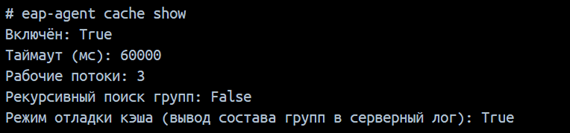
show | Отображает текущие настройки кэширования групп. Пример выдачи:
|
configure | Задает настройки кэширования групп ресурсной системы. Ключи: · -t, --timeout – таймаут в мс между попытками проверки изменения списка групп и их участников. По умолчанию – 3600000 мс (соответствует интервалу в 1 час); · -r, --recursive – использовать ли рекурсивный поиск членов групп ресурсных систем. (Допустимые значения: True, False) ; · -w, --threads – количество рабочих потоков, которые будут выполнять чтение групп пользователей и рабочих станций из ресурсной системы. По умолчанию – 1. Увеличение количества потоков ускоряет загрузку кэша, но может привести к большей нагрузке на ресурсную систему ; · -m, --members – включение/отключения режима отладки кэширования. (Допустимые значения: True, False). По умолчанию – False (отключено). При включенном режиме в серверный лог AccountManager дополнительно выводится информация о составе всех кэшируемых групп, например: 2024-03-11 09:20:48,998 [1] [51] DEBUG AccountManager - External group members. AccountSystemId: 1, ExternalId: S-1-5-21-102714304-2867786852-50247022-571, AccountType: User, Members: S-1-5-21-102714304-2867786852-50247022-1440,S-1-5-21-102714304-2867786852-50247022-92243,S-1-5-21-102714304-2867786852-50247022-159641Пример команды: Aladdin.EAP.Agent.Terminal cache configure -e True –r False –t 3600000 –w 5 –m False |
enable | Включить использование кэширования групп ресурсной системы. Пример команды: Aladdin.EAP.Agent.Terminal cache enable |
disable | Отключить использование кэширования групп ресурсной системы. Пример команды: Aladdin.EAP.Agent.Terminal cache disable |
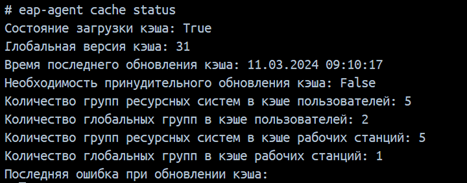
status | Выводит информацию о состоянии кэша – состояние загрузки кэша, версии и метка времени, информация о количестве кэшируемых групп. Пример команды: Aladdin.EAP.Agent.Terminal cache statusПример выдачи: |
Команда certificates
Управление сертификатами, используемыми в подсистеме аутентификации JMS, т.е. для подписи JWT-токенов.
Параметр | Описание |
|---|---|
list | Выводит краткую информацию о сертификатах в хранилище CurrentUser\My Пример выдачи:
|
install | Устанавливает сертификат в хранилище CurrentUser\My. В качестве входных параметров (ключи --path и --password) передается pfx-файл контейнера сертификата с закрытым ключом и его пароль. Ключи: · --path (обязательный) – имя pfx-файла с его путем в файловой системе; · --password (обязательный) – пароль pfx-файла. Пример команды: Aladdin.EAP.Agent.Terminal certificates install --path /mnt/hgfs/SmolenskShared/example.pfx --password 123456 |
remove | Удаляет сертификат с указанным отпечатком из хранилища CurrentUser\My. Отпечаток можно получить в результате выполнения команды c параметром list. Ключи: · -t (обязательный) – отпечаток сертификата в шестнадцатеричном формате (см. Выдачу команды с параметром list); Пример команды: Aladdin.EAP.Agent.Terminal certificates remove -t C7B7C9E133BF5D194CCF7F027FF301DC3F9068D2 |

Команда connector
Отображение списка коннекторов
Параметр | Описание |
|---|---|
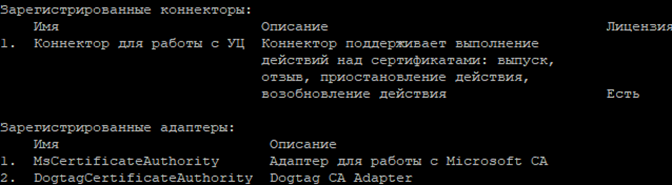
show | Команда позволяет отобразить список зарегистрированных коннекторов для синхронизации и список зарегистрированных адаптеров для коннектора к УЦ. Пример выдачи:
|
Команда cryptodb
Команда взаимодействия с СКЗИ КриптоБД
Параметр | Описание |
|---|---|
status | Отображает текущий статус подключения к КриптоБД Пример выдачи:
|
config | Выполняет выгрузку информации о текущей инсталляции JMS для последующего импорта в Консоль конфигурирования КриптоБД с целью настройки шифрования БД. Ключи: · -p, --path – путь к xml-файлу с конфигурацией КриптоБД (обязательный параметр) · -l, --login – имя пользователя БД Postgres, используемый JMS при работе с КриптоБД (опциональный). Если не указан, то используется текущий логин JMS · -m, --mask – маска (10 Байт) для отображения зашифрованных данных (при доступе неавторизованных пользователей). В текущей версии продукта указанное в команде значение игнорируется и подставляется значение 0000000000. Пример выдачи:
|


Команда jas
Настройка подключения к серверу JAS
Параметр | Описание |
|---|---|
show | Отображает текущие настройки подключения к серверу JAS (адрес и параметру аутентификации), а также статус подключения. Пример выдачи:
|
configure | Выполняет настройку подключения к JAS. Ключи: · -u, --url (обязательный) – адрес сервера JAS; · -s, --securityType – cпособ аутентификации при подключении к JAS (None, Basic, Windows или NTLM), значение по умолчанию: None · -l, --login – Логин к JAS. · -p, --password – Пароль к JAS. Пример команды: Aladdin.EAP.Agent.Terminal jas configure -u http://localhost:8220 -s Basic -l DOMAIN\jas -p zxasqw12!@ |

Команда jwm
Настройка подключения к JWM
 Важно! Команда доступна только после установки JWM-коннектора для JMS, см. раздел «JWM-коннектор для JMS и консоли управления (JMS Web Admin)», с. 78
Параметр | Описание |
|---|---|
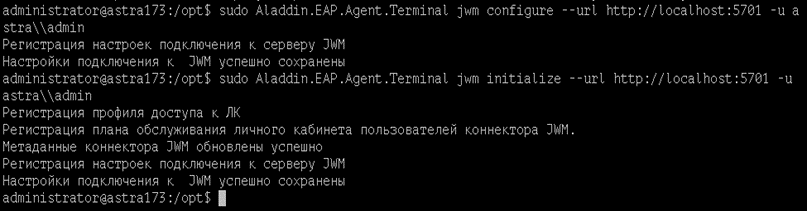
configure | Команда выполняет настройку подключения сервера JMS к сервису данных JWM. Ключи: · -l, --url (обязательный) – адрес сервиса данных JWM; · -u– доменное имя пользователя (в формате "DOMAIN\username", в кавычках), которому в JMS назначена роль Администратор ИБ Пример команды: Aladdin.EAP.Agent.Terminal jwm configure --url http://jwmservices1.jms4.local:5702 -u "jms4\admin"Пример выдачи: |
initialize | Команда выполняет инициализацию JWM-коннектора (а при указании полного набора параметров и подключение сервера JMS к сервису данных JWM). Ключи: · -l, --url (необязательный) – адрес сервиса данных JWM; · -u (обязательный)– доменное имя пользователя (в формате "DOMAIN\username", в кавычках), которому в JMS назначена роль Администратор ИБ. · --timeout (необязательный) - Время ожидания от коннектора JWM, в секундах (значение по умолчанию – 60). Пример команды: Aladdin.EAP.Agent.Terminal jwm initialize --url http://jwmservices1.jms4.local:5702 -u "jms4\admin" --timeout 20
|
show | Команда выводит настройки и статус подключения к JWM. В частности, команда отображает пользователя JMS, установленного командой initialize. При необходимости сменить пользователя, следует использовать команду jwm configure Пример команды: Aladdin.EAP.Agent.Terminal jwm show |
update | Обновление Профиля доступа в личный кабинет и описания Плана обслуживания настроек личного кабинета. Команду следует выполнять после установки новой версии JWM. Пример команды: Aladdin.EAP.Agent.Terminal jwm updateПример выдачи: |


Команда jwt
Управление параметрами подписи JWT-токенов
Параметр | Описание |
|---|---|
configure | Задает настройки подписи JWT-токенов. Ключи: · --useCertificate (опциональный) – флаг необходимости использования сертификата для подписи JWT-токенов; · -t (опциональный) – отпечаток сертификата в шестнадцатеричном формате (см. Выдачу команды с параметром list); · --useGroupsCache - включить/выключить кеширование групп пользователя в jwt токене. Допустимые значения: – true – включить; – false -- выключить; · --maxGroupsCount - количество групп кешируемых в токене; · --accessTokenLifetime - время жизни access токена; · --refreshTokenLifetimet - время жизни refresh токена Пример команды: Aladdin.EAP.Agent.Terminal jwt configure --useCertificate true -t C7B7C9E133BF5D194CCF7F027FF301DC3F9068D2— включение использования подписи JWT-токенов ассиметричным ключом с указанием соответствующего сертификата Aladdin.EAP.Agent.Terminal jwt configure --useCertificate false— включение использования подписи JWT-токенов так называемым «симметричным ключом» (symmetric signing of JWT). |
show | Отображает текущие настройки подписи JWT-токенов. Не требует ключей. Пример выдачи: |

Команда kerberos
Отображение, регистрация, обновление и удаление Keytab-файл для конкретного каталога учётных записей (ресурсной системы).
Параметр | Описание |
|---|---|
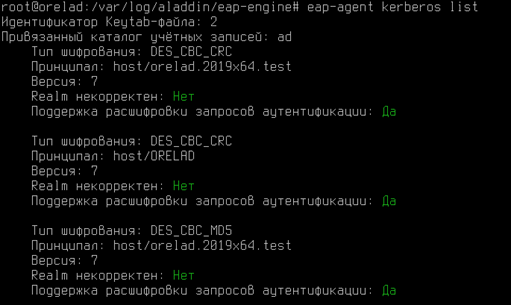
list | Отображает текущую конфигурацию зарегистрированных Keytab-файлов. Пример команды: Aladdin.EAP.Agent.Terminal kerberos list DirectoryAliasПример выдачи: |
register | Позволяет зарегистрировать новый Keytab-файл и привязать к каталогу учётных записей. Ключи: · -a, --accountSystem – наименование каталога учётных записей, к которому будет привязан регистрируемый Keytab-файл; · -p, --keytabPath – путь к Keytab-файлу. Пример команды: sudo Aladdin.EAP.Agent.Terminal kerberos register --accountSystem aladdin --keytabPath /opt/conf/jms-server.keytab |
update | Позволяет зарегистрировать новый Keytab-файл и привязать к каталогу учётных записей. Ключи: · -a, --accountSystem – наименование каталога учётных записей, к которому будет привязан регистрируемый Keytab-файл; · -p, --keytabPath – путь к Keytab-файлу. Пример команды: sudo Aladdin.EAP.Agent.Terminal kerberos update --accountSystem aladdin --keytabPath /opt/conf/jms-server.keytab |
remove | Позволяет удалить зарегистрированный Keytab-файл. Ключи: · -a, --accountSystem – наименование каталога учётных записей, для которого требуется удалить зарегистрированный Keytab-файл Пример команды: sudo Aladdin.EAP.Agent.Terminal kerberos remove --accountSystem aladdin |
Команда licenses
Управление лицензиями JMS
Параметр | Описание |
|---|---|
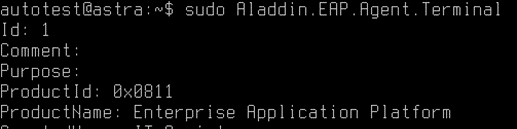
list | Выводит информацию о текущих зарегистрированных лицензиях. Пример команды: Aladdin.EAP.Agent.Terminal licenses listФрагмент выдачи: Значение параметра «Id:» (внутренний идентификатор лицензии) может быть использовано в команде remove для удаления. |
register | Регистрирует лицензию в JMS. Ключи: · -p (обязательный) – имя файла лицензии (.lic) с его путем в файловой системе; Пример команды: Aladdin.EAP.Agent.Terminal licenses register -p /mnt/hgfs/SmolenskShared/Licenses/EAP.lic
|
remove | Удаляет лицензию из JMS. В качестве аргумента принимает внутренний идентификатор лицензии (можно получить с помощью команды list). Ключи: · -i (обязательный) – внутренний идентификатор лицензии (можно получить с помощью команды с параметром list). Пример команды: Aladdin.EAP.Agent.Terminal licenses remove -i 1 |
replace | Заменяет существующую лицензию в JMS на новую. Ключи: · -p (обязательный) – полный путь к файлу лицензии (включая имя файла) Пример команды: Aladdin.EAP.Agent.Terminal licenses replace -p /mnt/hgfs/SmolenskShared/Licenses/EAP.lic
· логина пользователя с ролью Оператор в формате: <имя_ресурсной_системы>\<имя_пользователя>, где <имя_ресурсной_системы> — значение, указанное в поле [accountSystem] -> name файла первоначальной конфигурации (см. «Приложение 1. Параметры файла первоначальной конфигурации сервера JMS», с. 114) · и его пароля |
request | Генерирует запрос на активацию продукта в формате PDF. В качестве аргументов принимает контактную информацию (название компании, ответственное лицо, должность, e-mail, контактный телефон), дату начала действие постоянной лицензии и имя файла запроса, который будет сгенерирован. Ключи: · -o (обязательный) – полный путь к формируемому файлу запроса (включая имя) · -c (обязательный) – название компании · -f (обязательный) – ФИО ответственного лица · -t (обязательный) – Должность ответственного лица · -e (обязательный) – адрес электронной почты ответственного лица · -p (обязательный) – телефон ответственного лица · -d (обязательный) – дата начала действия постоянной лицензии Пример команды: Aladdin.EAP.Agent.Terminal licenses request \-o /home/autotest/JMS_Activation_request.pdf \-c “Horns&Hooves” \-f “Ivan Petrov” \-t Manager \-e test@test.com \-p +79991234567 \-d 03.05.2021 |


Команда maintenance
Управление планами обслуживания
Параметр | Описание |
|---|---|
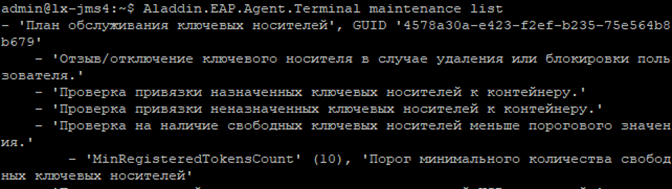
list | Производит отображение всех доступных планов обслуживания, их описания, GUID и списка параметров (см. ключ -p для команды maintenance run, ниже ) Пример выдачи:
|
run | Производит добавление плана обслуживания в очередь выполнения. Ключи: · –g, --guid (обязательный) – GUID идентификатор плана обслуживания · –p, --parameters (опциональный) – параметры для указанного плана обслуживания. Параметры могут перечисляться через пробел и указываются в формате "param1=value1" "param2=value2" ... "paramN=valueN"
1. В случае если в строке отдельного параметра (для ключа -p) отсутствуют пробелы допускается его указание без кавычек, например param1=value1 2. При пропуске опционального ключа –p будут использованы параметры из БД JMS, т.е. их значения на момент последней настройки соответствующего плана обслуживания через консоль управления JMS. Если из консоли управления JMS изменений плана не проводилось, то будут использованы значения, установленные по умолчанию при развёртывании сервера JMS. Для гарантирования устойчивости выполнения планов обслуживания JMS рекомендуется значение ключа –p всегда указывать явно. Примеры команды: Aladdin.EAP.Agent.Terminal maintenance run -g 78960243-7a21-62aa-a02b-73622a5f39b1 -p "AccountSystemName=fqdn2.com" "ParentObjectId="Aladdin.EAP.Agent.Terminal maintenance run -g 78960243-7a21-62aa-a02b-73622a5f39b1 -p "AccountSystemName=fqdn2.com" ParentObjectId=Пример выдачи:
1) Для получения готовой команды maintenance run (со всеми параметрами, включая GUID-идентификаторы контейнеров ресурсной систем и самого плана обслуживания) можно воспользоваться сервисом автоматической генерации команды (см. раздел «Автоматическая генерация параметров запуска команды maintenance run», с. 49) 2) Для получения полного списка GUID-идентификаторов, и параметров для ключа –p воспользуйтесь командой maintenance list (см. выше). 3) Подробное описание назначения параметров запуска для каждого из планов обслуживания приведено во второй части руководства администратора [2], в разделе «Планы обслуживания». 4) JMS позволяет организовывать очереди из заданий на выполнение планов обслуживания, подробнее см. «Автоматическая организация очередей выполнения заданий планов обслуживания», с. 47 |
cancel | Производит отмену выполнения ранее добавленного в очередь плана обслуживания. Ключ: –g, --guid (обязательный) – GUID идентификатор плана обслуживания. Пример выдачи:
|
status | Производит получение текущего состояния плана обслуживания. Ключ: –g, --guid (обязательный) – GUID идентификатор плана обслуживания. Пример выдачи: |





Команда server
Управление сервером JMS
Параметр | Описание |
|---|---|
status | Вывод текущего статуса сервера. (Не требует ключей.) |
· start · stop · pause · continue | Управление статусом сервера. (Не требует ключей.) · start – запуск сервера · stop – остановка сервера · pause – приостановление работы сервера · continue – восстановить работу сервера после установки на паузу Пример команды: Aladdin.EAP.Agent.Terminal server stop |
initialize | Инициализирует сервер JMS: выполняет последовательную настройку всех параметров конфигурации сервера JMS, определенную в ini-файле конфигурации (передается в параметре ключа -p). Пример ini-файла см. в разделе «Подготовительные действия», с. 18. Ключи: · -p (обязательный) – файл (.ini) конфигурации сервера JMS вместе с путём в файловой системе; · -t (опциональный) -- значение таймаута для операций запуска/остановки сервера в миллисекундах; · --password (опциональный) -- пароль, значение которого должно соответствовать паролю пользователя acconutName, указанному в ini-файле первоначальной конфигурации сервера JMS в секции [primaryUser] (см. раздел «Приложение 1. Параметры файла первоначальной конфигурации сервера JMS», с. 114). Если параметр будет пропущен, то консольный агент запросит пароль в процессе инициализации сервера. Пример команды: sudo Aladdin.EAP.Agent.Terminal server initialize -p /mnt/hgfs/SmolenskShared/conf.ini -t 120000 |
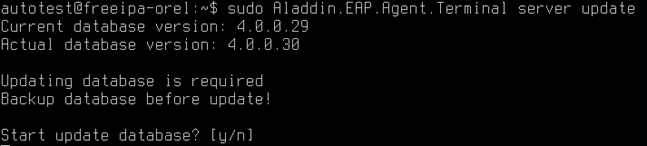
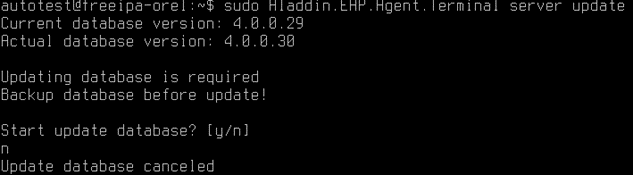
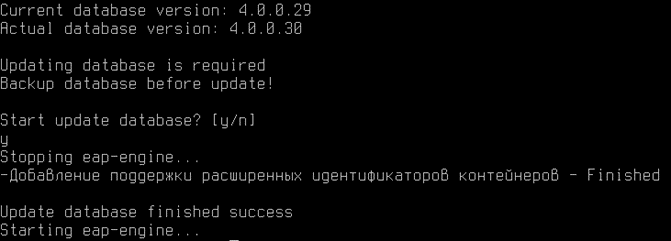
update | Выполняет проверку на необходимость обновления базы данных, и если требуется обновление, предлагает его выполнить. Ключи: · --allowautoupdate – при указании параметра, в случае необходимости обновления, такое обновление производится автоматически (без дополнительного запроса разрешения у пользователя). Без явного указания параметра у пользователя запрашивается разрешение на обновление. Пример команды: sudo Aladdin.EAP.Agent.Terminal server update --allowautoupdateПример диалога:
Если после проверки требуется обновление базы данных, то программа сообщит об этом и даст выбор, обновлять ли сейчас базу данных или нет (если только не указан параметр --allowautoupdate). После нажатия клавиши «n» или любой другой, отличающийся от «y» обновление базы данных будет отменено. После нажатия клавиши «y» будет запущено обновление базы данных до актуальной версии. Если не была передана опция --allowautoupdate, то на моменте запуска сервиса процесс обновления остановится. В противном случае будет выполнена проверка текущего состояния сервера, для чего потребуется ввести логин и пароль пользователя JMS. Затем программа будет ожидать пока сервер изменит свое состояние на рабочее или не истечет время ожидания (2 минуты), если сервер не удалось запустить корректно, то по истечению времени ожидания выведется соответствующая ошибка. |
autostart | Используется для управления автостартом сервиса сервера JMS. Параметры: · enable – включение автостарта; · disable – отключение автостарта; Пример команды: sudo Aladdin.EAP.Agent.Terminal server autostart enablesudo Aladdin.EAP.Agent.Terminal server autostart disable |
runMaintenance | Используется для управления флагом: Aladdin.EAP.Agent.Terminal server runMaintenance show – показывает текущее состояние флага Aladdin.EAP.Agent.Terminal server runMaintenance allow – разрешает запускать планы обслуживания Aladdin.EAP.Agent.Terminal server runMaintenance disallow – запрещает запускать планы обслуживания |




Команда smtp
Настройка подключения к smtp-серверу для отправки email-уведомлений
Параметр | Описание |
|---|---|
show | Отображает текущие настройки подключения к smtp-серверу. |
· enable · disable | Включает/отключает отправку email-уведомлений. · enable – включение отправки уведомлений; · disable – отключение отправки уведомлений |
сonfigure | Задает настройки подключения к smtp-серверу. Ключи: · -h, --host (опциональный) – IP-адрес или полное доменное имя (FQDN) smtp-сервера (почтового сервера, с которого будет осуществляться рассылка), например -h 192.168.3.136; · -p, --port (опциональный) – порт smtp-сервера (например: -p 25); · --username (опциональный) – имя учетной записи smtp-сервера, от имени которой будет выполняться отправка email-уведомлений (для тестовых smtp-серверов, таких как smtp4dev, указывать не обязательно); · --password (опциональный) – пароль пользователя для учетной записи smtp-сервера (см. ключ --username) от имени которой будет выполняться отправка email-уведомлений; · --ssl (опциональный) – флаг необходимости использования ssl при подключении к smtp-серверу. – true – false (Например: --ssl false) Для включения флага необходимо, чтобы почтовый сервер поддерживал режим StartTLS. · --from (опциональный) – содержимое поля «from» для отправляемых email-уведомлений (например: --from jms@local.com);
· --encoding (опциональный) – кодировка письма. . Допустимые значения: – utf-8; – cp-1252; (Например: --encoding cp-1251) · --deleteQueue (опциональный) – очищать ли очередь уведомлений при отключенном транспорте (true, false). Опция позволяет удалить «зависшие» уведомления в очереди, которые были сформированы некорректными настройками транспорта. Пример команды: Aladdin.EAP.Agent.Terminal smtp configure -h 192.168.3.136 -p 25 --ssl false --from jms@local.com |
test | Совершает попытку отправить тестовое email-уведомление с текущими настройками подключения к smtp-серверу (см. параметр configure). |

Команда ssl
Настройка SSL для административного и клиентского интерфейса
Параметр | Описание |
|---|---|
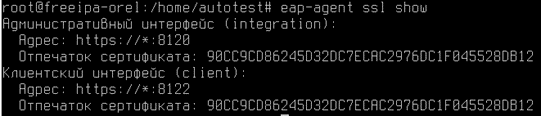
show | Отображает текущую конфигурацию SSL для административного и клиентского интерфейса. Например: Aladdin.EAP.Agent.Terminal ssl showПример выдачи: |
enable | Позволяет активировать SSL для административного и\или клиентского интерфейса. Ключи: · --path – путь к файлу сертификата для SSL · --password – пароль от указанного сертификата · --thumbprint – отпечаток сертификата · --api – тип Api, административный – integration, клиентский – client, оба – all (по умолчанию) Для активации SSL требуется указать либо путь к файлу сертификата и пароль от контейнера сертификата, либо указать отпечаток уже зарегистрированного в хранилище сертификата. Например: Aladdin.EAP.Agent.Terminal ssl enable --path /opt/41/f_pfx/ssl.pfx --password P@ssw0rd |
disable | Позволяет отключить SSL для административного и\или клиентского интерфейса Ключи: · --api – тип Api, административный – integration, клиентский – client, оба – all (по умолчанию) |


Команда syslog
Настройка регистрации событий на сервере syslog
Параметр | Описание |
|---|---|
show | Отображает текущие настройки подключения к syslog-серверу. |
· enable · disable | Включает/отключает регистрацию событий на сервере syslog. · enable – включение регистраций; · disable – отключение регистрации |
сonfigure | Задает настройки подключения к серверу syslog. Ключи: · -h, --host (опциональный) – адрес syslog-сервера (например -h 192.168.3.137); · -p, --port (опциональный) – порт, на котором syslog-сервера «слушает» · --ssl (опциональный) – флаг необходимости использования ssl при подключении к syslog-серверу. Допустимые значения: – true – false (Например: --ssl false) · --protocol (опциональный) – протокол отправки. Допустимые значения – TCP или 0 – для использования протокола TCP (использование: --protocol 0), – UDP или 1 – для использования протокола UDP (использование: --protocol 1), · --appname (опциональный) – текстовый идентификатор приложения (используется в выходных данных Syslog для идентификации приложения). Значение по умолчанию: JMS; · --framing (опциональный) – спецификация Syslog для работы с сервером. Допустимые значения: – OctetCounting или 0 для OctetCounting (RFC5424), использование: --framing 0 – NonTransparentFraming или 1 для NonTransparentFraming (RFC3164), использование: --framing 1;
Пример команды: Aladdin.EAP.Agent.Terminal syslog configure -h 192.168.3.136 -p 25 --ssl false --protocol 1 --framing 0 |
test | Совершает попытку отправить тестовое сообщение с текущими настройками подключения к серверу syslog (см. параметр configure). |

Команда userproperty
Работа с атрибутами пользователя в ресурсной системе
Параметр | Описание |
|---|---|
show | Отображает текущую конфигурация зарегистрированных атрибутов пользователей в ресурсной системе. Ключи: --accountsystem (опциональный) – имя ресурсной системы; по умолчанию используется имя ресурсной системы указанное в поле [accountSystem] -> name файла первоначальной конфигурации (см. «Приложение 1. Параметры файла первоначальной конфигурации сервера JMS», с. 114) Примеры команды: Aladdin.EAP.Agent.Terminal userproperty show --accountsystem DirectoryAliasПример выдачи: Для обозначения зарегистрированных атрибутов используется символ «*». Идентификаторы атрибутов могут быть использованы в остальных командах управления атрибутами. Дополнительные атрибуты JMS выделяются в списке желтым цветом. |
register | Регистрирует атрибуты пользователя в ресурсной системы с указанными идентификаторами (см. команду userproperty show) или все поддерживаемые атрибуты (при использовании вместо идентификаторов ключа «all»). Может быть указано несколько идентификаторов через пробел. Ключи: --accountsystem (опциональный) – имя ресурсной системы; по умолчанию используется имя ресурсной системы указанное в поле [accountSystem] -> name файла первоначальной конфигурации (см. «Приложение 1. Параметры файла первоначальной конфигурации сервера JMS», с. 114); · --properties (обязательный) – идентификаторы атрибутов из команды «show» Примеры команды: Aladdin.EAP.Agent.Terminal userproperty register --accountsystem DirectoryAlias --properties 3 4sudo Aladdin.EAP.Agent.Terminal userproperty register --accountsystem DirectoryAlias --properties allПосле регистрации атрибутов происходит автоматическая перезагрузка сервера JMS. |
unregister | Отменяет регистрацию атрибутов с указанными идентификаторами (см. команду userproperty show). Может быть указано несколько идентификаторов через пробел. Ключи: · --accountsystem (опциональный) – имя ресурсной системы; по умолчанию используется имя ресурсной системы указанное в поле [accountSystem] -> name файла первоначальной конфигурации (см. «Приложение 1. Параметры файла первоначальной конфигурации сервера JMS», с. 114); · --properties (обязательный) – идентификаторы атрибутов из команды «show» Пример команды: Aladdin.EAP.Agent.Terminal userproperty unregister --accountsystem freeipa --properties 15 4После отмены регистрации атрибутов происходит автоматическая перезагрузка сервера JMS.
|
import | Позволяет импортировать дополнительные атрибуты JMS в необходимую ресурсную систему (РС) из файла конфигурации. Для импорта дополнительных атрибутов JMS требуется файл конфигурации с секциями «[userProperty:<код_атрибута>]» с синтаксисом аналогичных секций файла первоначальной конфигурации (см. «Секции [userProperty]», с. 117). Пример такого файла приведен ниже. Ключи: · --accountsystem – наименование РС (по умолчанию – РС, на которой выполнялось развертывание сервера) · -p, --path – путь к файлу конфигурации c дополнительными атрибутами Пример команды: Aladdin.EAP.Agent.Terminal userproperty import --accountsystem freeipa --p /path/to/user-properties-config.ini |


Пример файла импорта дополнительных атрибутов пользователей в JMS
[userProperty:jmsCustom2]description=Custom Property #2type=stringdefault=Default string valueminLength=0maxLength=99[userProperty:jmsCustom3]description=Custom Property #3type=numberdefault=3minLength=1maxLength=22[userProperty:jmsCustom4]description=Custom Property #4type=stringdefault=defaultminLength=22maxLength=33Команда wsproperty
Отображение, регистрация или отмена регистрации атрибутов рабочих станций в ресурсной системе.
Параметр | Описание |
|---|---|
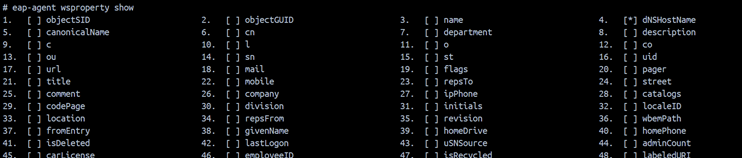
show | Отображает текущую конфигурация зарегистрированных атрибутов рабочих станций в ресурсной системе. Ключи: --accountsystem (опциональный) – имя ресурсной системы; по умолчанию используется имя ресурсной системы указанное в поле [accountSystem] -> name файла первоначальной конфигурации (см. «Приложение 1. Параметры файла первоначальной конфигурации сервера JMS», с. 114) Пример команды: Aladdin.EAP.Agent.Terminal wsproperty show --accountsystem DirectoryAliasПример выдачи: Для обозначения зарегистрированных атрибутов используется символ «*». Идентификаторы атрибутов могут быть использованы в остальных командах управления атрибутами. Дополнительные атрибуты JMS выделяются в списке желтым цветом. |
register | Регистрирует атрибуты рабочих станций в ресурсной системы с указанными идентификаторами (см. команду wsproperty show) или все поддерживаемые атрибуты (при использовании вместо идентификаторов ключа «all»). Может быть указано несколько идентификаторов через пробел. Ключи: --accountsystem (опциональный) – имя ресурсной системы; по умолчанию используется имя ресурсной системы указанное в поле [accountSystem] -> name файла первоначальной конфигурации (см. «Приложение 1. Параметры файла первоначальной конфигурации сервера JMS», с. 114); · --properties (обязательный) – идентификаторы атрибутов из команды «show» Примеры команды: Aladdin.EAP.Agent.Terminal wsproperty register --accountsystem DirectoryAlias --properties 3 4sudo Aladdin.EAP.Agent.Terminal wsproperty register --accountsystem DirectoryAlias --properties allПосле регистрации атрибутов происходит автоматическая перезагрузка сервера JMS. |
unregister | Отменяет регистрацию атрибутов с указанными идентификаторами (см. команду wsproperty show). Может быть указано несколько идентификаторов через пробел. Ключи: · --accountsystem (опциональный) – имя ресурсной системы; по умолчанию используется имя ресурсной системы указанное в поле [accountSystem] -> name файла первоначальной конфигурации (см. «Приложение 1. Параметры файла первоначальной конфигурации сервера JMS», с. 114); · --properties (обязательный) – идентификаторы атрибутов из команды «show» Пример команды: Aladdin.EAP.Agent.Terminal wsproperty unregister --accountsystem freeipa --properties 15 4После отмены регистрации атрибутов происходит автоматическая перезагрузка сервера JMS.
|
import | Позволяет импортировать дополнительные атрибуты JMS в необходимую ресурсную систему (РС) из файла конфигурации. Для импорта дополнительных атрибутов JMS требуется файл конфигурации с секциями «[wsProperty:<код_атрибута>]» с синтаксисом аналогичных секций файла первоначальной конфигурации (см. «Секции [wsProperty]», с. 118). Пример такого файла приведен ниже. Ключи: · --accountsystem – наименование РС (по умолчанию – РС, на которой выполнялось развертывание сервера); · -p, --path – путь к файлу конфигурации c дополнительными атрибутами Пример команды: Aladdin.EAP.Agent.Terminal wsproperty import --accountsystem freeipa --p /path/to/ws-properties-config.ini |

Пример файла импорта дополнительных атрибутов рабочих станций в JMS
[wsProperty:jmsCustomDnsName]description=Custom DNS nametype=stringdefault=Default string valueminLength=0maxLength=99