СКЗИ «Крипто БД» предназначено для обеспечения конфиденциальности и контроля целостности информации, хранящейся в таблицах баз данных СУБД PostgreSQL, посредством криптографического преобразования и имитозащиты.
Использование наложенного сертифицированного СКЗИ «Крипто БД» для защиты таблиц БД JMS является обязательным для сертифицированной версии ПО JMS.
Для интеграции ПО JMS c СКЗИ «Крипто БД» выполните следующие шаги.
- Выполните сборку и настройку pljava-расширения для CУБД PostgreSQL (см. «Приложение 3. Инструкция по сборке расширения pljava для CУБД PostgreSQL 9.6 под ОС Astra Linux», с. 143)
- Установите плагины Крипто БД для сервера JMS:
sudo apt-get install ./aladdin-jms-cryptodb-server.4.1.0.xxxx_x643. Перезагрузите сервис JMS:
sudo systemctl stop eap-enginesudo systemctl start eap-engine4. Выгрузить текущую конфигурацию JMS при помощи команды консольного агента:
Aladdin.EAP.Agent.Terminal cryptodb config --path /tmp/EAPDB.xml Рис. 24 – Индикация успешной выгрузки конфигурации Крипто БД в файл
5. Перед шифрованием базы данных выполните остановку сервиса JMS:
sudo systemctl stop eap-engine6. В файле конфигурации conf установите значение параметра:
standard_conforming_strings = on7. Внесите дополнительные изменения в настройки ОС Astra Linux хоста, на котором установлен сервер СУБД PostgreSQL.
В файле /etc/parsec/mswitch.conf установите zero_if_notfound: yes.
8. Перезагрузите сервис posgresql.
9. На подключенной к сети рабочей станции (или сервере) с ОС Windows установите инсталляционный пакет СКЗИ «Крипто БД»: CryptoDB.Admin.Postgres.GOST_7.0.0.XXX_x64.msi.
Для уточнения процедуры установки следует использовать документацию СКЗИ «Крипто БД».
10. Из меню Пуск ОС Windows выполните запуск Мастера Конфигурирования КриптоБД выполните подключение к БД JMS на CУБД PostgreSQL.
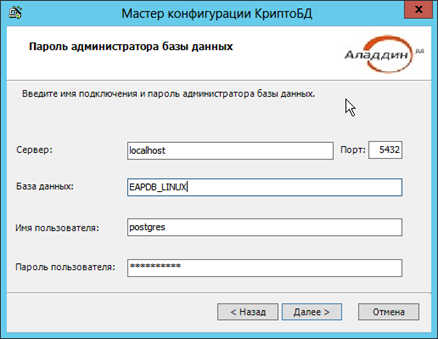 Рис. 25 – Мастер конфигурирования СКЗИ «Крипто БД»
11. Укажите опцию создания новой учетной записи администратора безопасности:
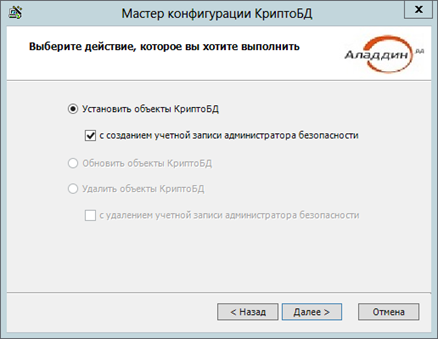 Рис. 26 – Окно выбора действия в конфигураторе СКЗИ «Крипто БД»
12. Введите имя администратора (например eapdb_admin), пароль и схему для хранения объектов «Крипто БД»:
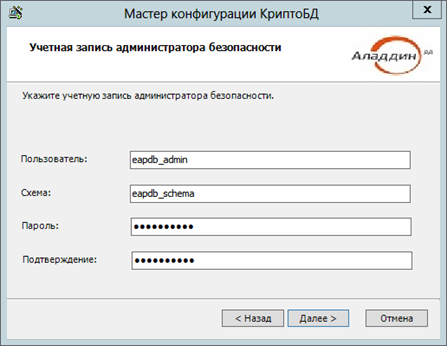 Рис. 27 – Окно создания учетной записи администратора безопасности СКЗИ «Крипто БД»
13. На следующем шаге укажите путь к Файлу конфигурации, выгруженному на шаге 4 (здесь – EAPDB.xml), и Пароль сервера ключей (пароль ключевого контейнера по умолчанию – 1234567890).
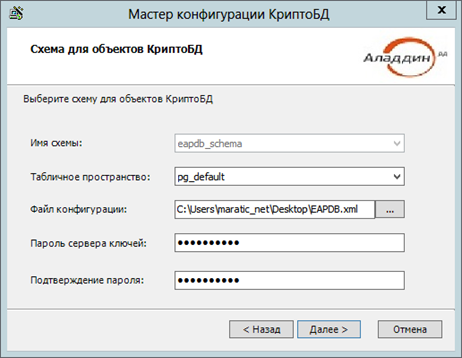 Рис. 28 – Окно формирования схемы объектов СКЗИ «Крипто БД» для БД JMS
14. Выполните развертывание объектов «Крипто БД».
14.1 На сервере СУБД подключитесь к БД JMS
sudo -u postgres psql -d <EAPDB>где <EAPDB> — имя БД JMS.
14.2 Предоставьте пользователю, созданному на шаге 12 (здесь – eapdb_admin), права суперпользователя:
ALTER user eapdb_admin with superuser; Примечание. Данные права можно предоставить только на период выполнения операций шифрования таблиц БД JMS.
14.3 В меню Пуск ОС Windows откройте Администрирование КриптоБД Postgres, подключитесь к БД JMS, указывая имя ранее созданного администратора безопасности:
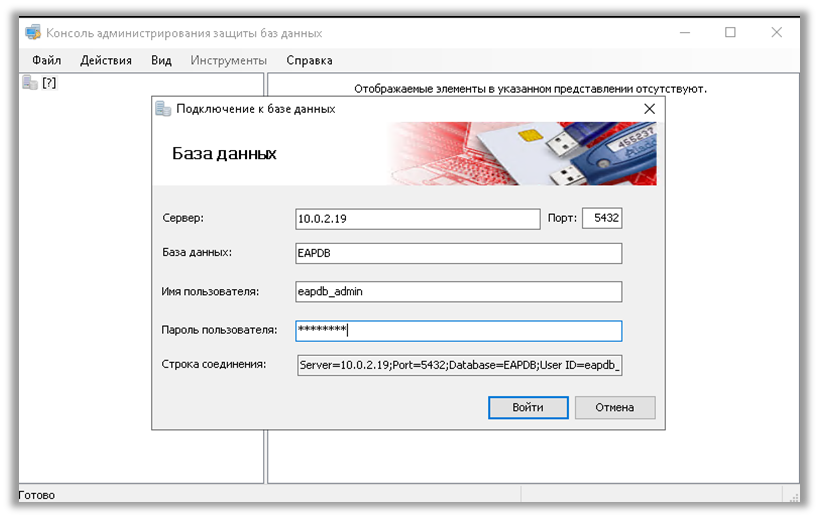 Рис. 29 – Подключение к БД JMS из консоли администрирования «Крипто БД»
14.4 Выберите ключевой контейнер:
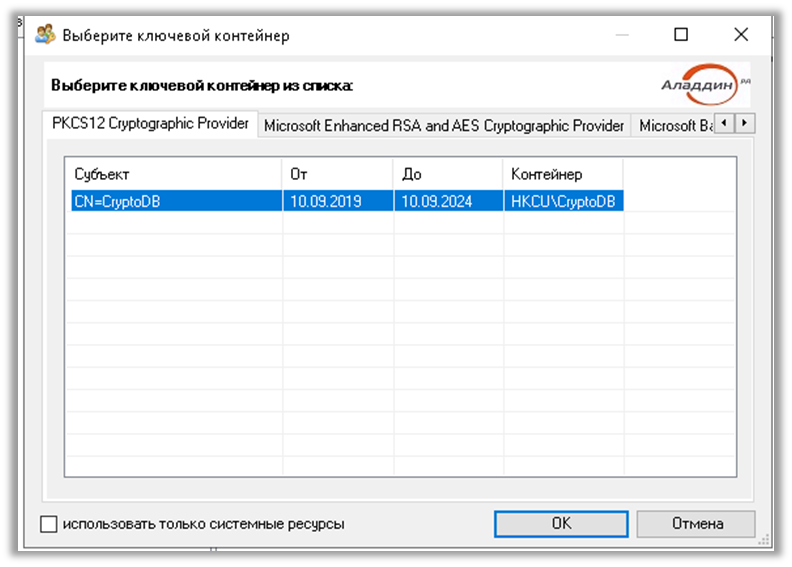 Рис. 30 – Выбор ключевого контейнера в консоли администрирования «Крипто БД»
14.5 В окне аутентификации введите пароль по умолчанию 1234567890:
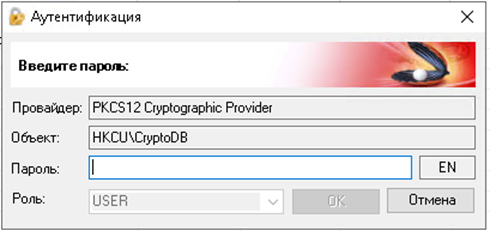 Рис. 31 – Ввод пароля ключевого контейнера
14.6 Перейдите в раздел Настройки безопасности -> Сервер ключей, по нажатию правой кнопки мыши выберите — Запустить. В появившемся окне нажмите ОК и введите заданный на шаге 13 Пароль сервера ключей:
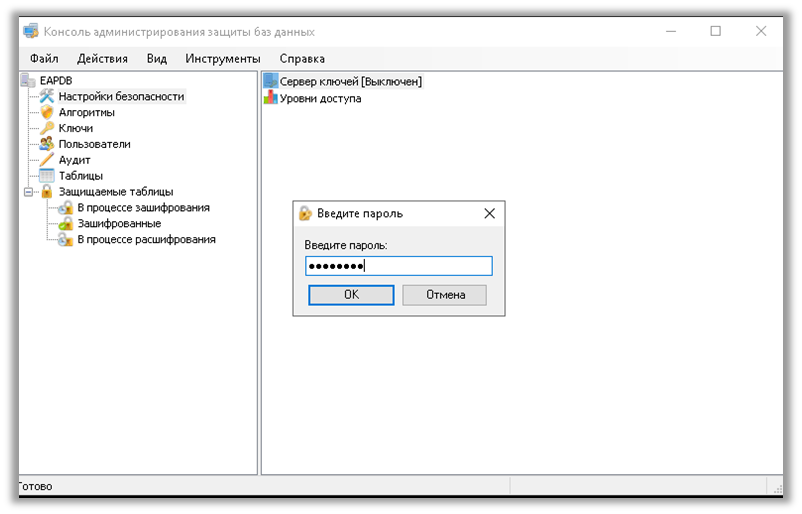 Рис. 32 – Ввод пароля сервера ключей
14.7 После ввода символов энтропии сервер ключей должен перейти в статус Активен.
14.8 В разделе Защищаемые таблицы -> В процессе зашифрования последовательно на каждой из таблиц по нажатию правой кнопкой мыши выбрать Зашифровать.
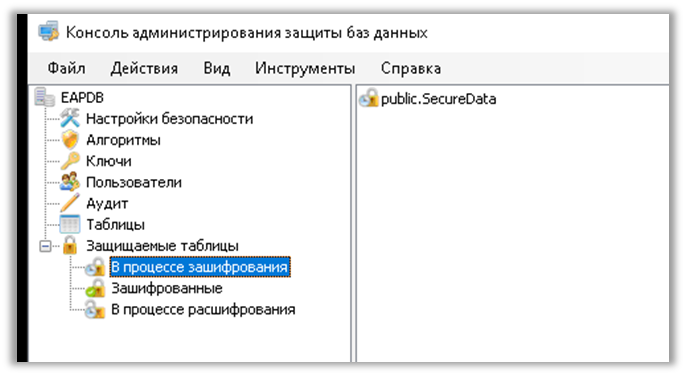 Рис. 33 – Выбор таблиц для зашифрования
14.9 Все шифруемые таблицы БД JMS (в соответствии со схемой защиты) должны появиться в разделе Защищаемые таблицы -> Зашифрованные:
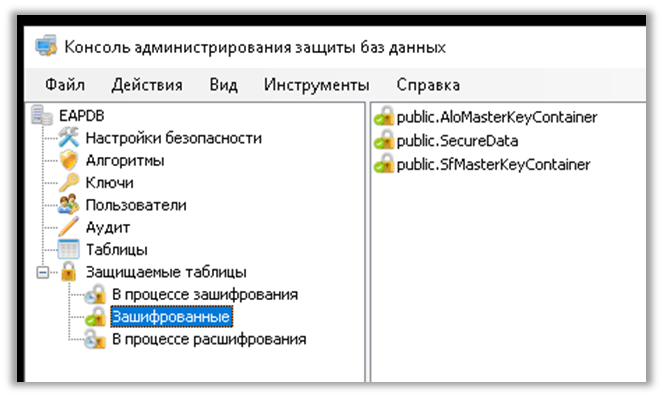 Рис. 34 – Проверка состава зашифрованных таблиц
15. Запустите сервис JMS:
sudo systemctl start eap-engine16. При помощи консольного агента убедиться, что «Крипто БД» готова к работе – Сервер ключей КриптоБД должен быть запущен:
Aladdin.EAP.Agent.Terminal cryptodb status Рис. 35 – Индикация успешной запуска сервера ключей Крипто БД