Изначально продукт поставляется с «активационной» лицензией. После установки такой лицензии работа продукта в полнофункциональном режиме возможна лишь на протяжении «активационного» периода, определённого в такой лицензии (обычно 2 недели, Рис. 17).
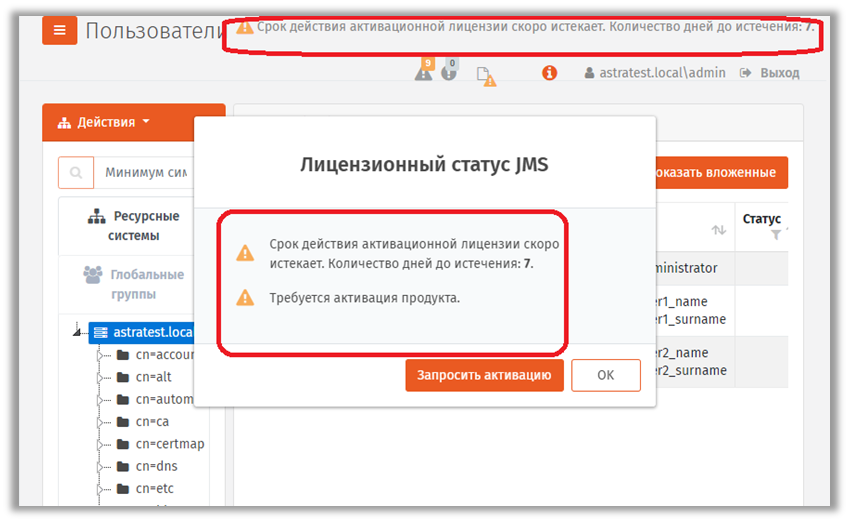 Рис. 17 – Отображение признаков активационной лицензии в консоли управления JMS
По окончании активационного периода все основные функции продукта (кроме возможности замены/установки лицензии) блокируются до момента установки постоянной лицензии, Рис. 18.
 Примечание. Активационный период обеспечивает функционирование продукта в тестовом режиме и не входит в фактически оплаченный период действия пользовательской лицензии на продукт.
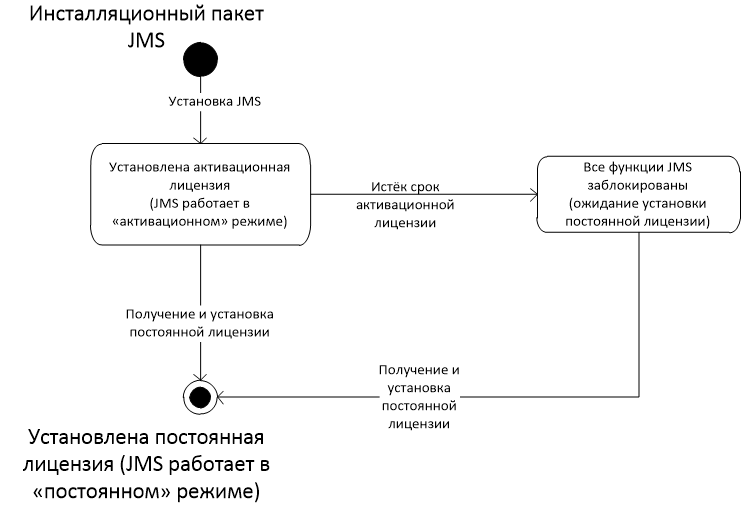 Рис. 18 – Диаграмма переходов для процедуры активации JMS
Для перевода продукта в режим обычной работы («постоянный» режим), следует установить постоянную лицензию (выдается производителем пользователю JMS после создания им файла «Запрос на активацию», который генерируется в интерактивном режиме из консоли управления JMS.
Для формирования запроса на получение постоянной лицензии в окне лицензионного статуса (Рис. 19) следует нажать Запросить активацию.
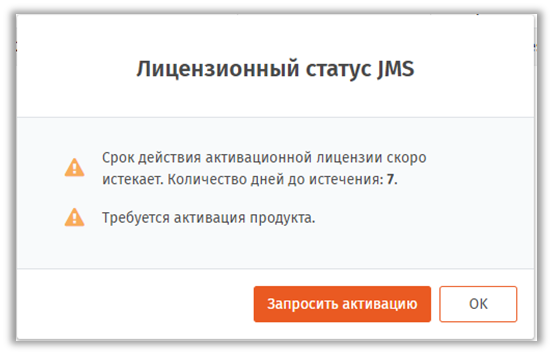 Рис. 19 – Окно лицензионного статуса в Консоли управления JMS
При этом отобразится окно следующего вида (Рис. 20).
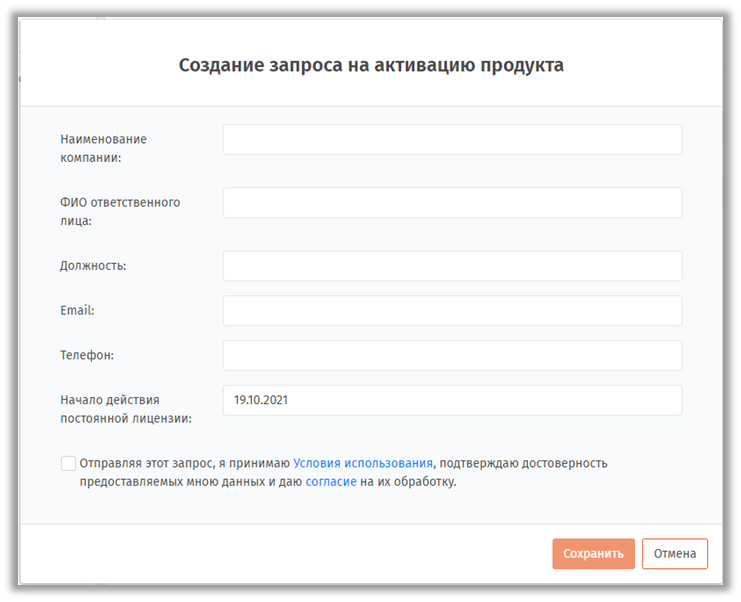 Рис. 20 – Форма запроса учетных данных пользователя JMS
 Примечания:
- Окно запроса лицензионного статуса можно вызвать в любой момент времени, нажав значок лицензии в верхнем правом углу страницы Консоли управления JMS (Рис. 21).
- Запрос на активацию можно сформировать также с помощью команды licenses replace консольного агента; подробное описание формата команды см. в разделе «Приложение 2. Справочник команд консольного агента Aladdin.EAP.Agent.Terminal», с. 37.
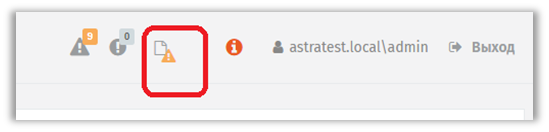 Рис. 21 – Значок для вызова запроса на активацию в неактивированной версии JMS
Заполните поля формы создания запроса на активацию, отметьте флаг согласия с условиями использования продукта и обработки данных и нажмите Сохранить. PDF-файл (JMS_Activation_request.pdf) с запросом на постоянную лицензию будет автоматически сохранен в папку загрузок web-браузера.
Полученный файл следует отправить по адресу JmsLic@aladdin.ru.
После получения ответа с файлом постоянной лицензии, его следует установить в JMS с помощью команды licenses replace консольного агента, например:
Aladdin.EAP.Agent.Terminal licenses replace -p /var/jms4/distr/Test_Production_Full.licНа запрос команды имени имя пользователя введите логин пользователя с ролью Оператор (в случае начальной установки допускается введение имени пользователя с ролью Администратор ИБ) в формате:
<имя_ресурсной_системы>\<имя_пользователя>,
где <имя_ресурсной_системы> — значение, указанное в поле [accountSystem] -> name файла первоначальной конфигурации (см. «Приложение 1. Параметры файла первоначальной конфигурации сервера JMS», с. 114); и пароль данного пользователя:
 Рис. 22 – Консольный диалог при замене лицензии
Подробное описание формата команды см. в разделе «Приложение 2. Справочник команд консольного агента Aladdin.EAP.Agent.Terminal», с. 120
Вступившие в силу параметры новой лицензии можно посмотреть в консоли управления JMS в разделе Настройки -> Лицензия (Рис. 23).
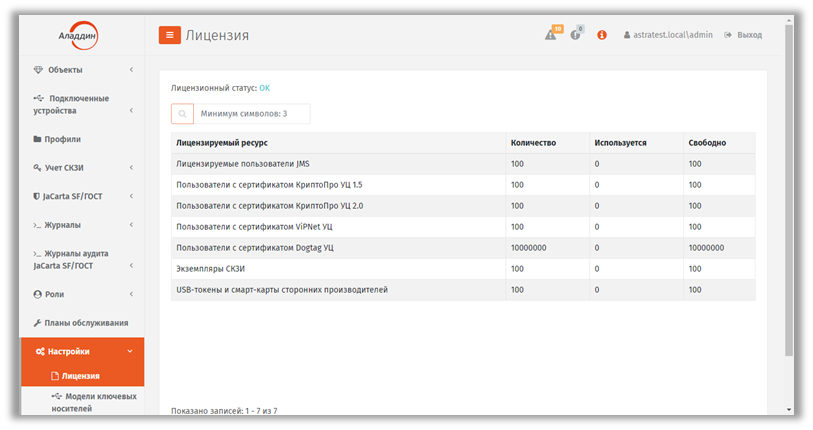 Рис. 23 – Отображение параметров лицензии